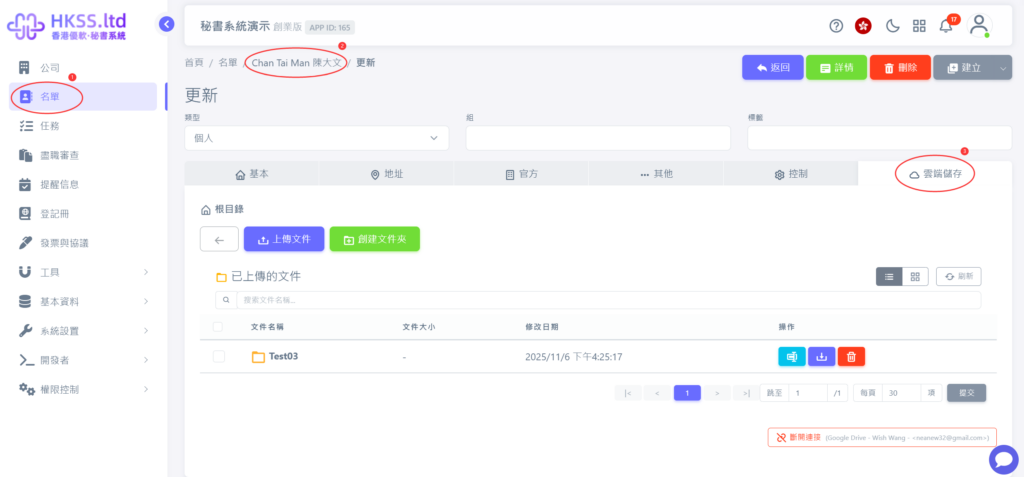
此步驟將會引導你完成綁定雲盤到本系統(用於儲存客戶的身份證副本、發票與協議等電子文檔)。
預備工作
- 預備一個雲盤賬戶。目前支援 Google Drive、OneDrive、Dropbox(FTP 開發中)。
詳細操作
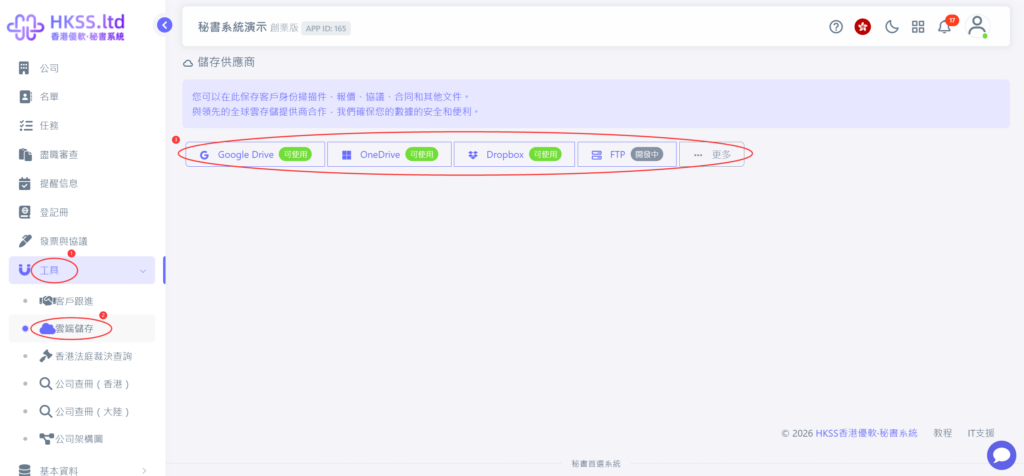
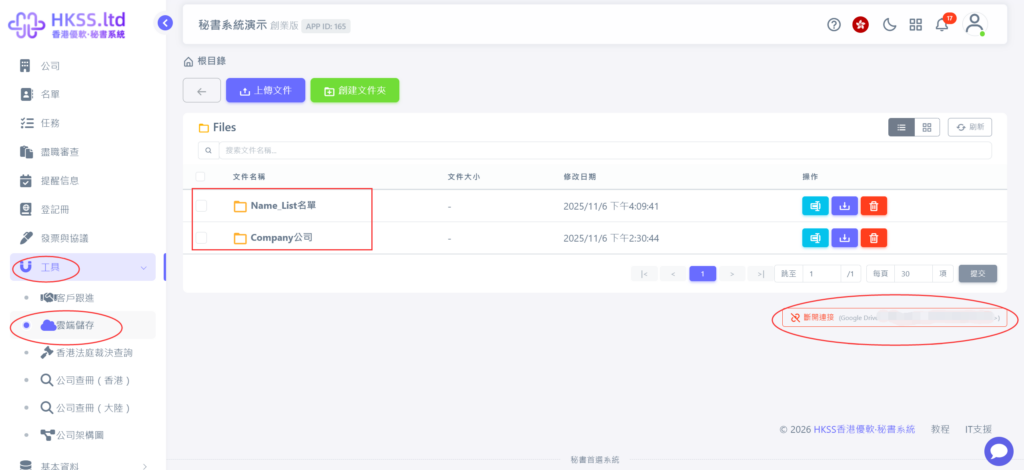
- 點擊左側目錄「工具」=>「雲端儲存」。
- 按實際需要選擇雲盤。本次以 Google Drive 為例,點擊「Google Drive」。
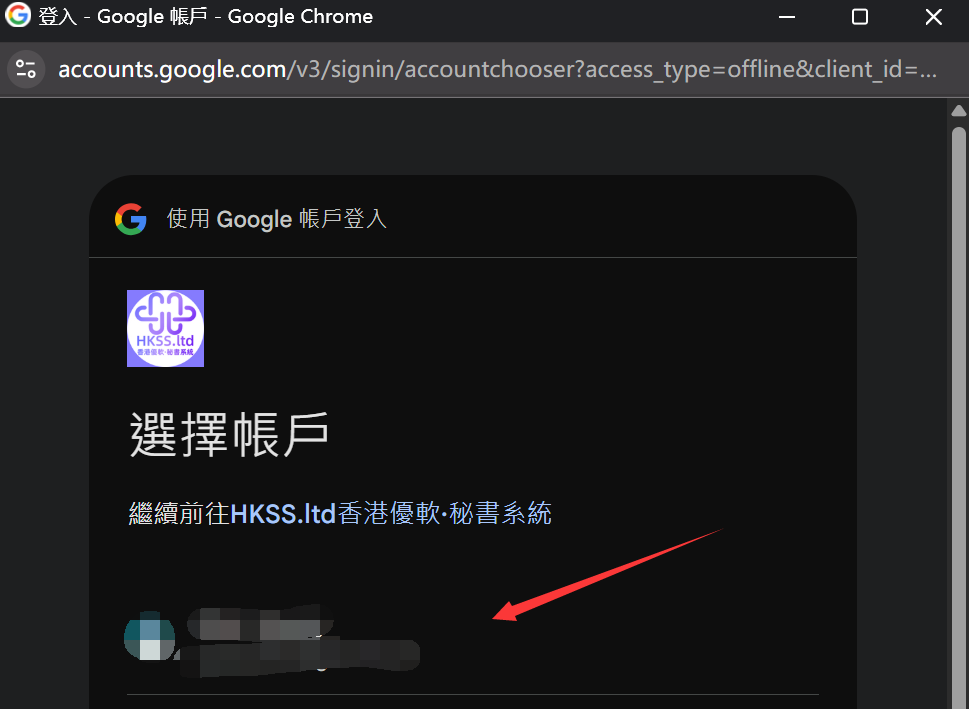
- 系統會彈出窗口,請選擇你的雲盤賬戶(如未登入,請先登入)。
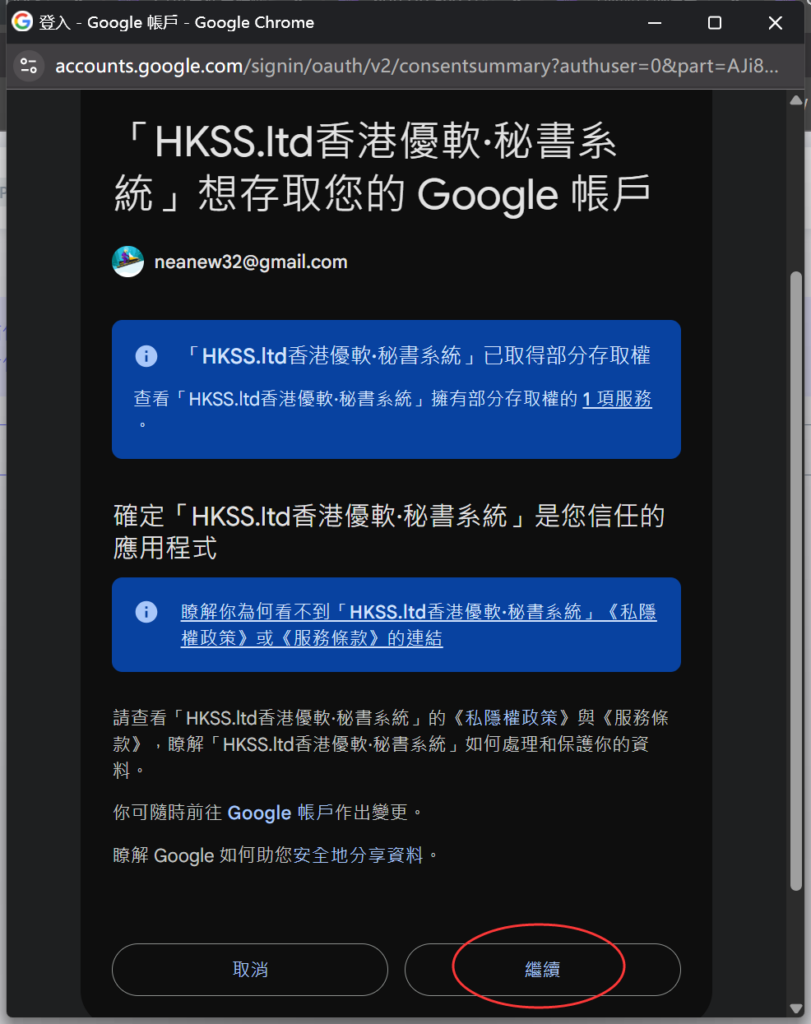
- 如同意授權給本系統存取權限,請點擊「繼續」。
- 授權完成後,你會看到已連接畫面(如需撤銷授權,可點擊「斷開連接」)。
到此為止,雲端儲存授權已完成。
注意:
- 系統會在雲盤根目錄建立「Name List名單」與「Company公司」兩個資料夾。
- 請不要刪除或改名這兩個資料夾,否則可能導致文件丟失。
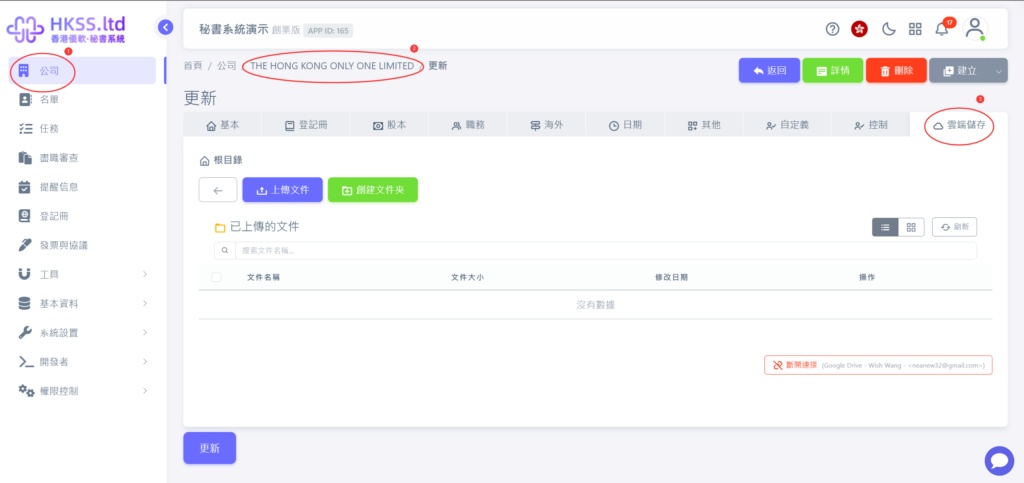
- 雲端儲存可在「名單」與「公司」模組中使用,方便管理不同資料。
- 如需進入某資料夾,請雙擊該資料夾。
- 使用情景(公司):儲存協議書、合同、報價單等公司文件,請進入「公司」=>「更新」=>「雲端儲存」。
- 使用情景(名單):儲存董事身份證、護照、簽名等名單文件,請進入「名單」=>「更新」=>「雲端儲存」。